程序员的第一台NAS
身为一个程序员如何鼓捣自己的第一台nas?我会选择哪些硬件和系统?安装过程中有什么问题如何考虑和解决?在本文中,我会给出一些自己的答案。
决策
NAS是什么,网上有太多的文章去介绍,我这里不做过多解释,相信点进文章的你应该有一些初步了解了,简单来说就是一台24小时开机的电脑,可以做文件备份等工作。
在决定安装NAS后,首先要回答的问题是:为什么我需要一台NAS?
主要有以下几点:
- 存储备份:有些存档的安装包,个人的照片,历史文件,电影,电视剧等需要有个地方存储
- 影音:电影我想在电视上播放,需要一个影音服务
- 自托管服务器:作为程序员自己开发了一些个人服务,需要进行托管,云服务器的内存和cpu太贵
解决了这个核心问题后,第二个问题是:选择自己购买零件组装nas还是购买成品nas?
自建和成品NAS的优劣如下,大家可以根据个人的需求来选择 :
| 比较项 | 自建NAS | 成品NAS |
|---|---|---|
| 配置灵活性 | 高 | 中 |
| 性价比 | 高 | 低 |
| 可玩性 | 高 | 中 |
| 稳定性 | 中 | 高 |
| 安装复杂度 | 中 | 低 |
成品nas主要有群晖,威联通,极空间等,自建NAS的方案太多,不一一列举,我个人出于性价比的考虑选择自建nas
解决完这2个问题后,再来看后续的细节,包括操作系统、硬件的搭配、软件的使用、网络环境等,在选择这些细节时,我主要遵循以下原则:
- 第一个nas用来入门,为避免三分钟热度,需要控制预算,只购买必要的配件
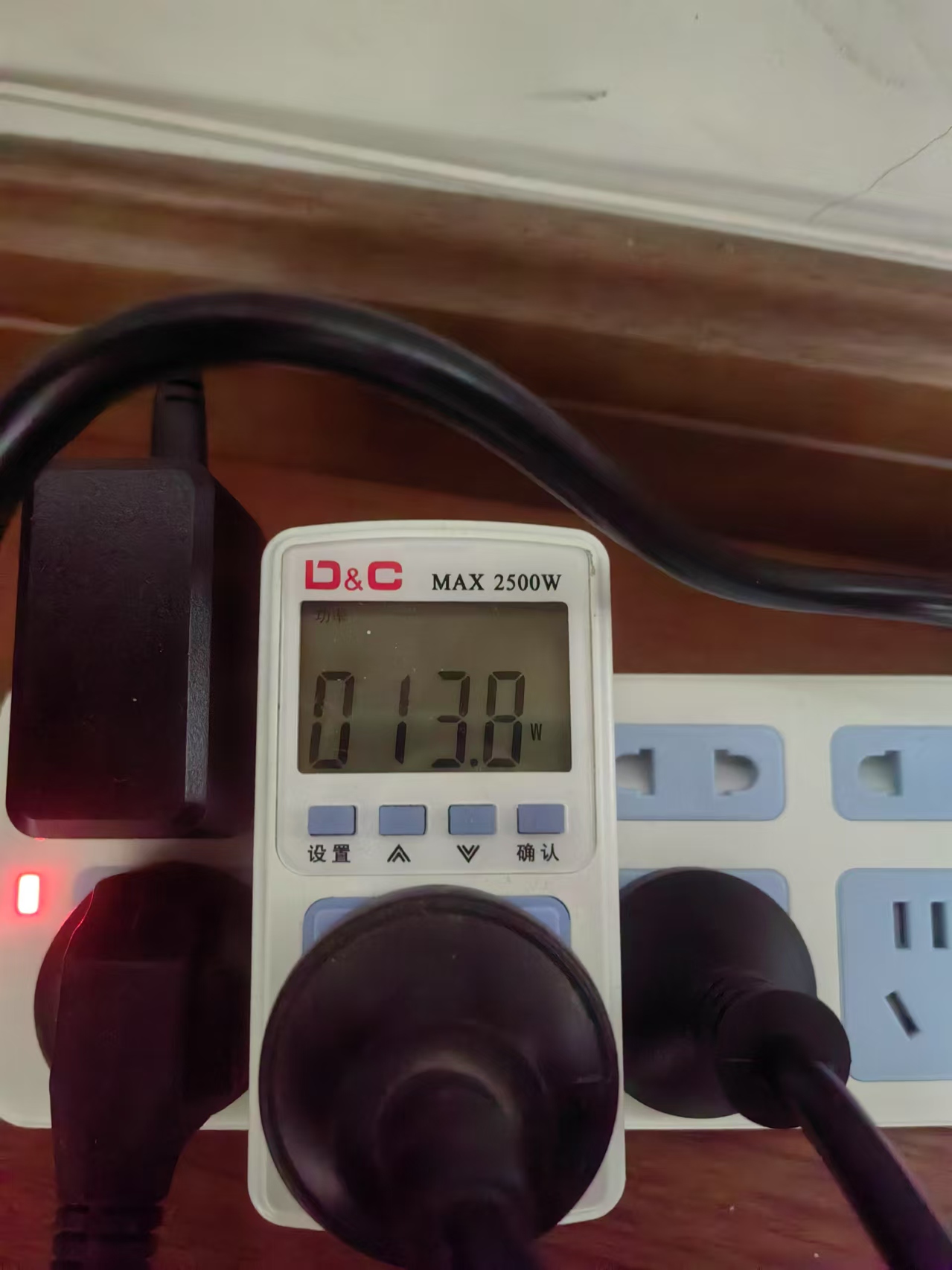
- nas是24小时开机的,不然失去了它的意义,所以功率是第一考虑要务
- 追求性价比,但不追求极致性价比,我是需要一个基本可用的产品,而不是一个极客玩具
硬件
先说一下我的硬件方案,然后解释抉择过程:
- 梅捷N3160 matx主板
- 4GB内存条
- 21T 2手硬盘 1pcie16转sata转接卡 1 120G固态硬盘
- 1*plex电源
1. 主板
主板的选择主要是参考了B站大佬钱伟德的投稿,买了一块梅捷N3160 MATX主板,
自带N3160CPU,低功耗,便宜(某鱼板U加起来不到100块),千兆网口,2sata接口,基本满足了nas的最低需求
2. 硬盘
因为这板子只有2个sata口,所以买了一块pcie转接卡,120G固态用作系统盘,其余硬盘是在某宝买的2块1T硬盘,
做完raid1实际可用空间1T,增加一些可靠性,买新的其实也一样有坏的风险,买2块有质保的二手做raid1也还行,暂做测试观察,
3. 电源
电源也在某宝买的小1U电源,120w功率,带这块板子足够,但是因为没有硬盘供电线,所以又买了一个供电一分2的线。。
1. 机箱
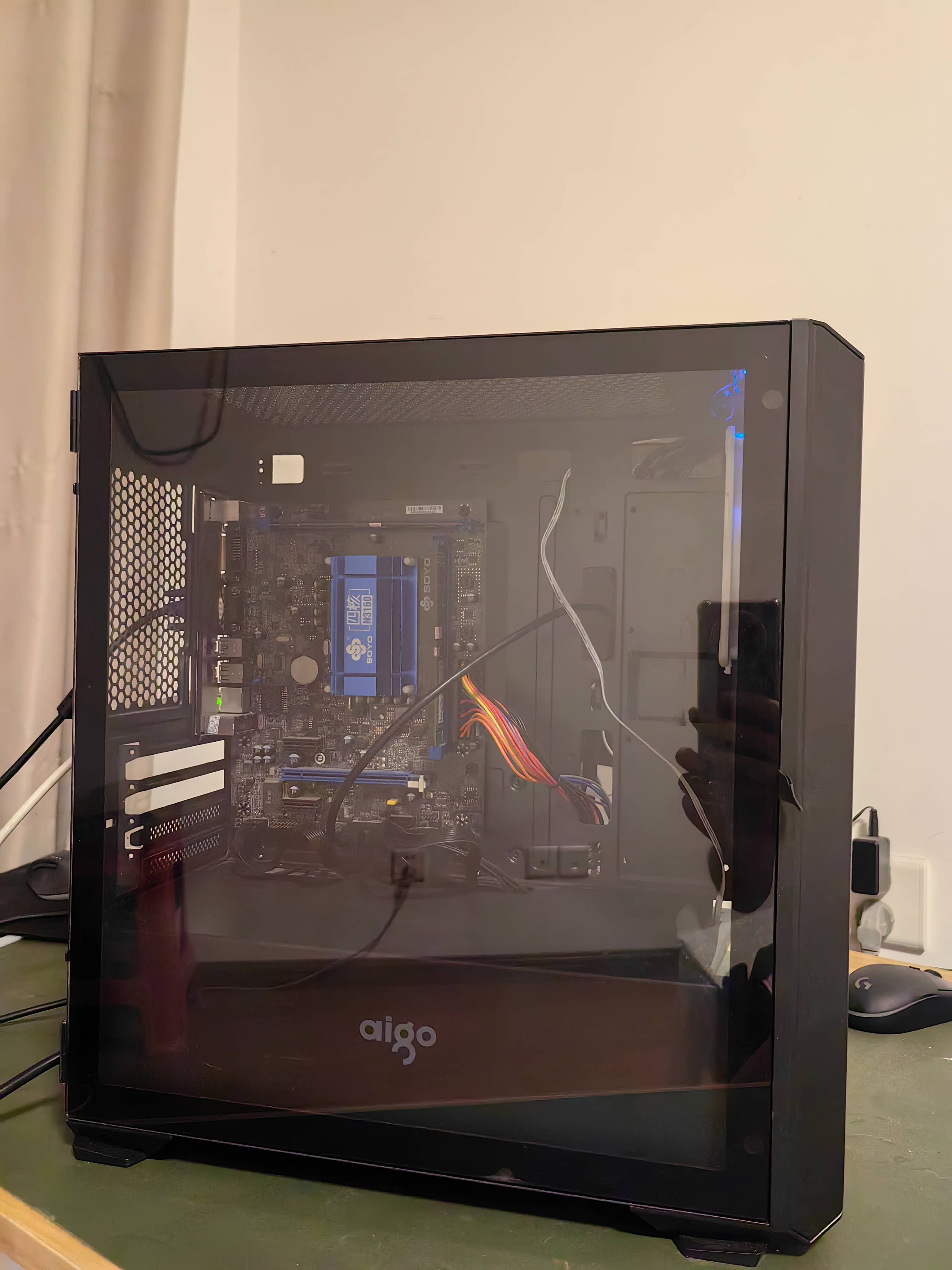
好看的机箱相对来说都太贵,便宜的颜值又差太多,就在本地淘了一个二手爱国者侧透机箱,45块
操作系统
主流NAS操作系统有以下几种:
- FreeNAS
- TrueNAS
- 黑群晖
- unraid
- openmediavault(omv)
- 飞牛OS(最近新出的一款系统,评测很多,暂时还没使用)
- 其他
因为omv是老牌的开源nas,仅有基于debian的开源版本,基于极简原则,先用了OMV操作系统来试水
安装过程
辅助工具
我发现很多工具直到你真的开始装系统了才发现缺了,所以这列详细列举一下:
- 下载好的omv系统镜像
- 另一台电脑+U盘,用于做系统
- U盘启动盘制作软件(我这里使用的UltraISO)
- 梅花螺丝刀 x 1 用于安装电脑
- 显示器 x 1(注意显示接口与主板兼容性,此主板为vga+dvi接口,没有hdmi)
- 键盘 x 1 (安装系统时需要)
- 机箱螺丝、主板螺丝、硬盘sata线若干
- 网线一根 (毕竟你是个nas啊!)
安装步骤
组装硬件
将主板、CPU、内存、硬盘和电源安装到机箱中,把键盘、鼠标、显示器插上,网线插上
制作启动U盘
使用UltraISO将下载好的OpenMediaVault(OMV)系统镜像写入U盘,教程可以参考这里,注意装系统u盘会格式化,先备份好u盘里的东西。装机
其实装机和一般电脑装机没什么区别,只是操作系统变了而已,如果没装过机建议先看下这里:B站装机教学。
将制作好的启动U盘插入USB接口,开机时狂按F2/delete键,进入BIOS设置,选择从U盘启动。保存设置并重启。
启动后,按照屏幕上的提示进行OMV的安装(选择install回车):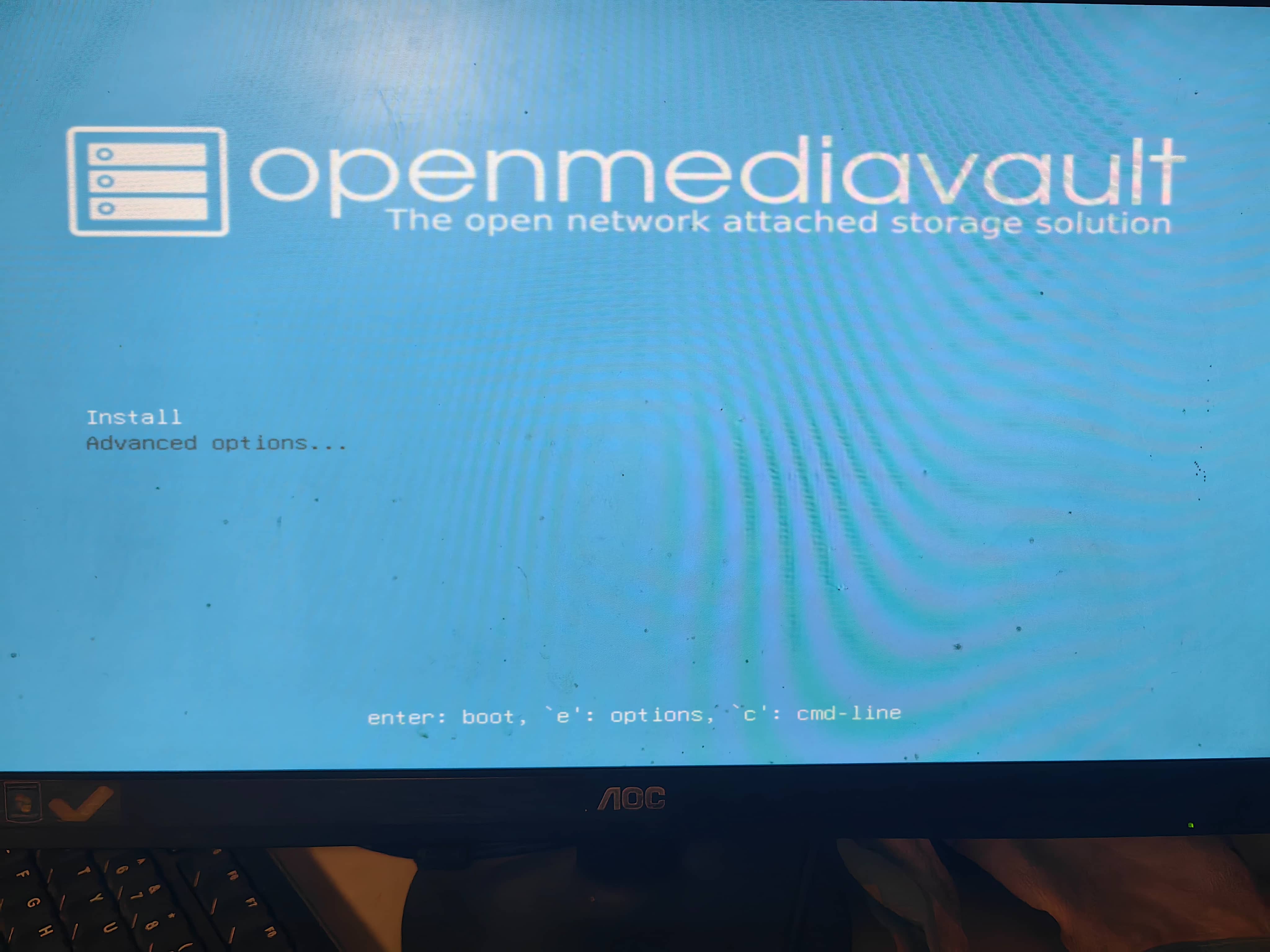
主机名输入nas,中间有添加用户密码的,需要你自己设置下,这里没截图: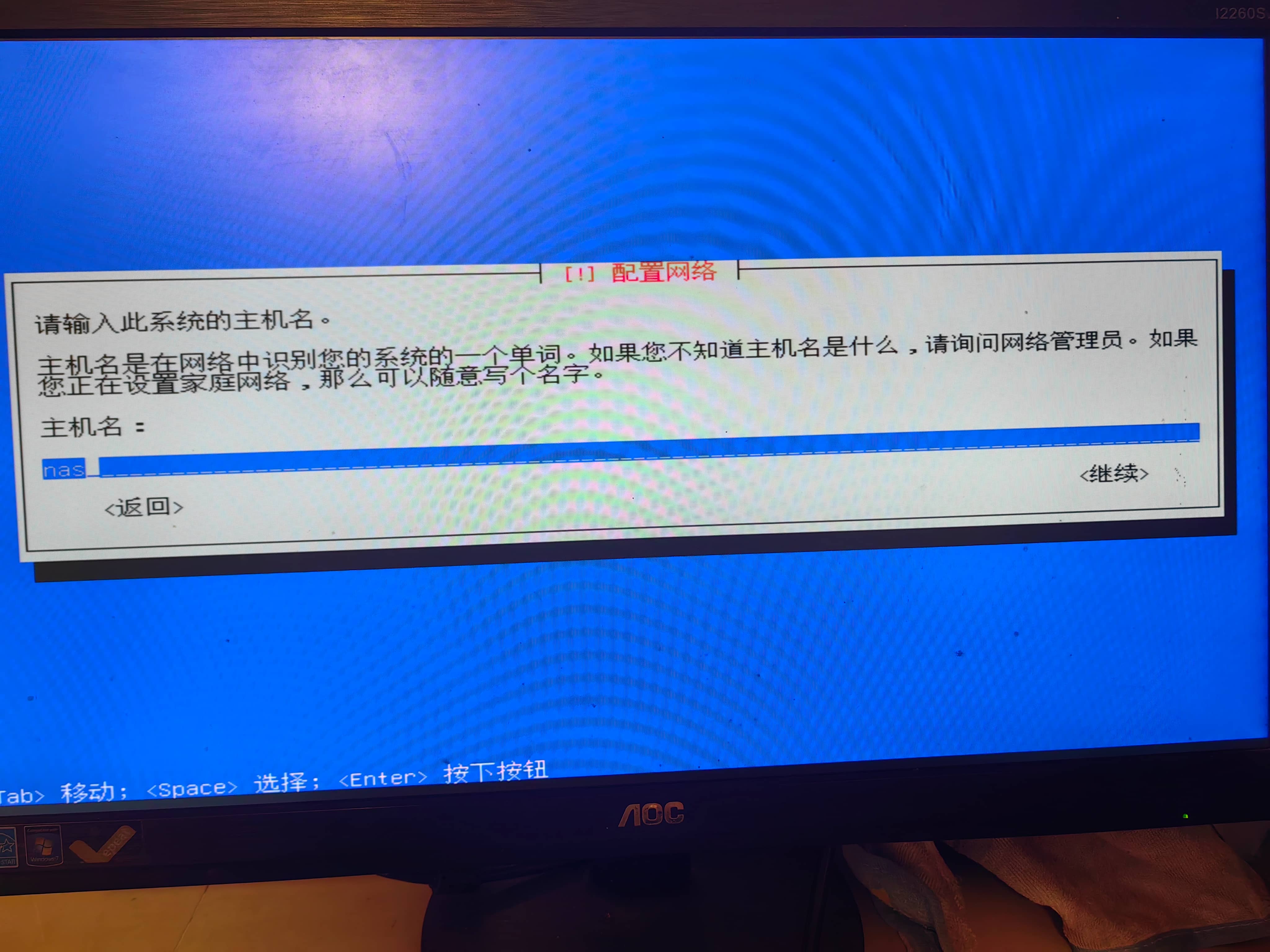
下面这些环节会卡一会:
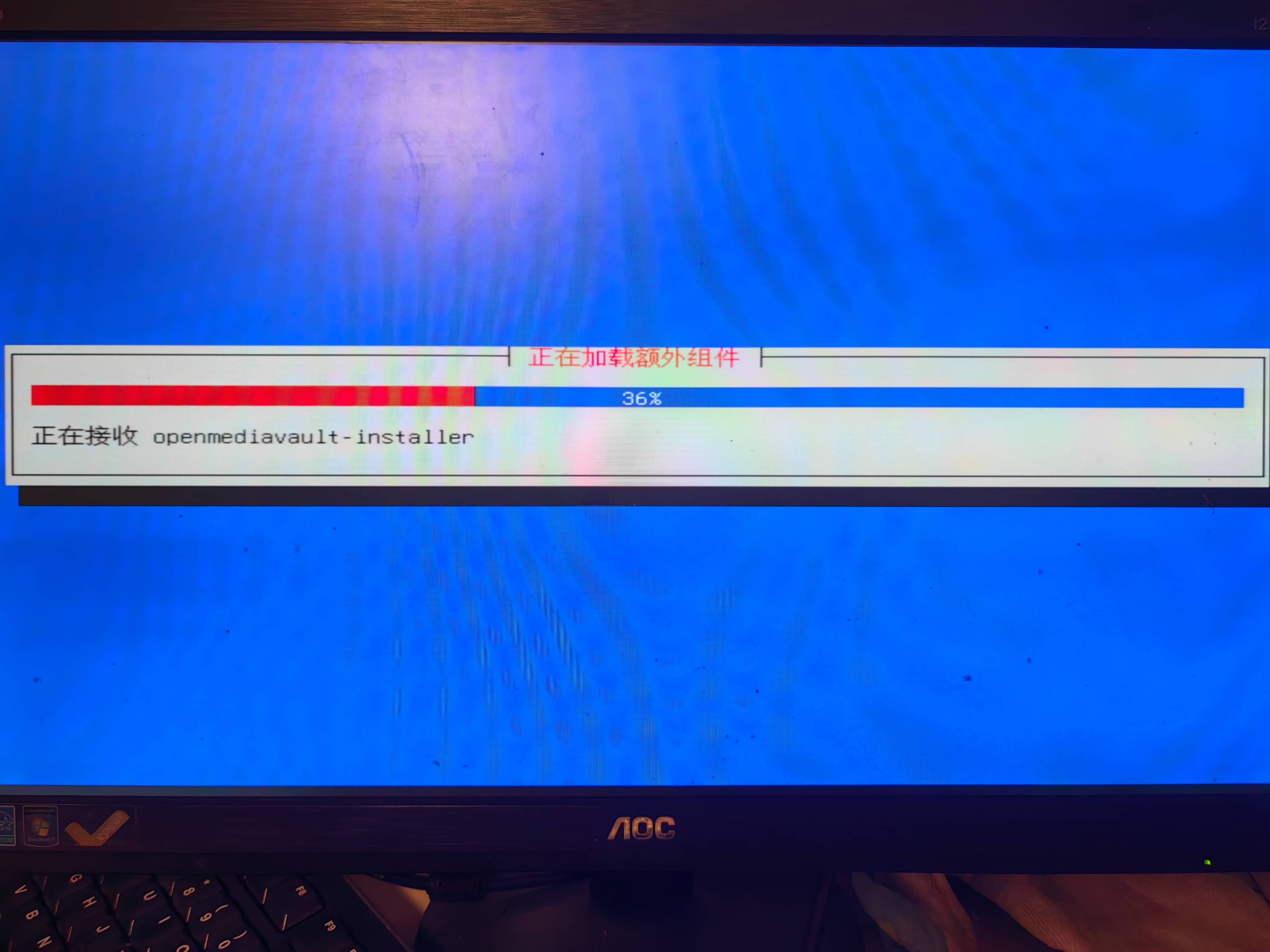
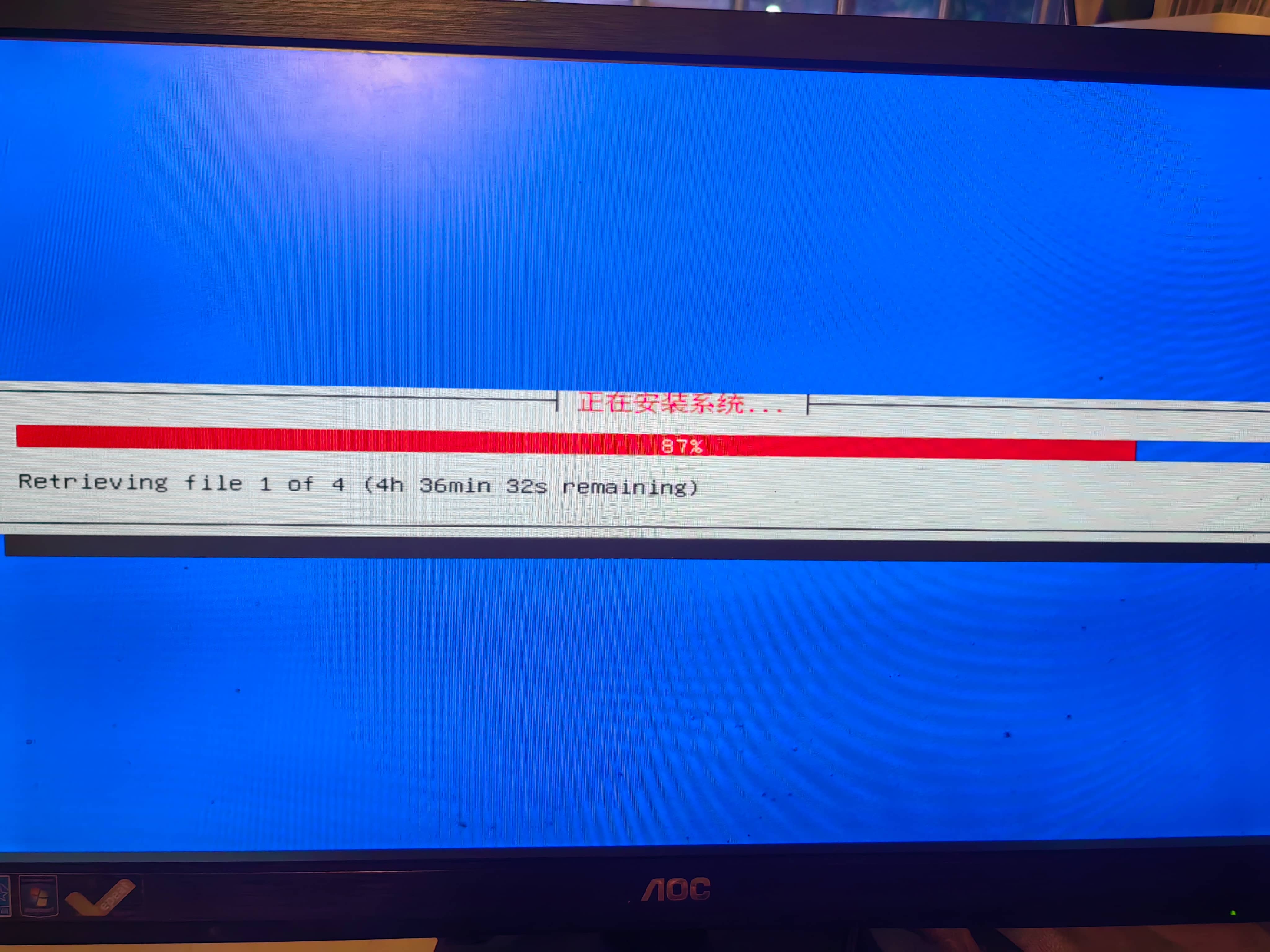
配置镜像原地址,这里我选择清华源(tsinghua.edu.cn):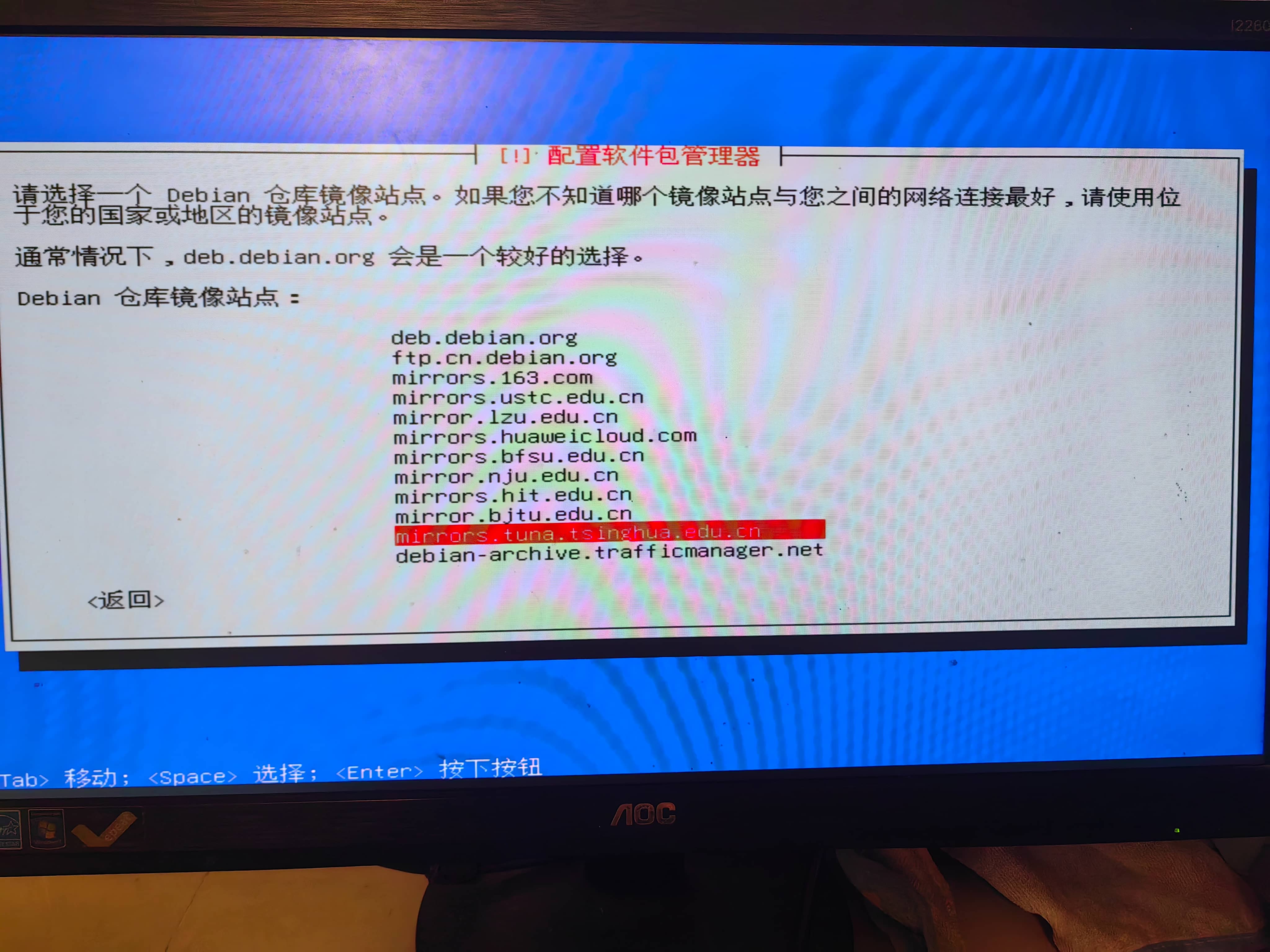
安装后,会提示你拔掉安装媒体(U盘)并重启: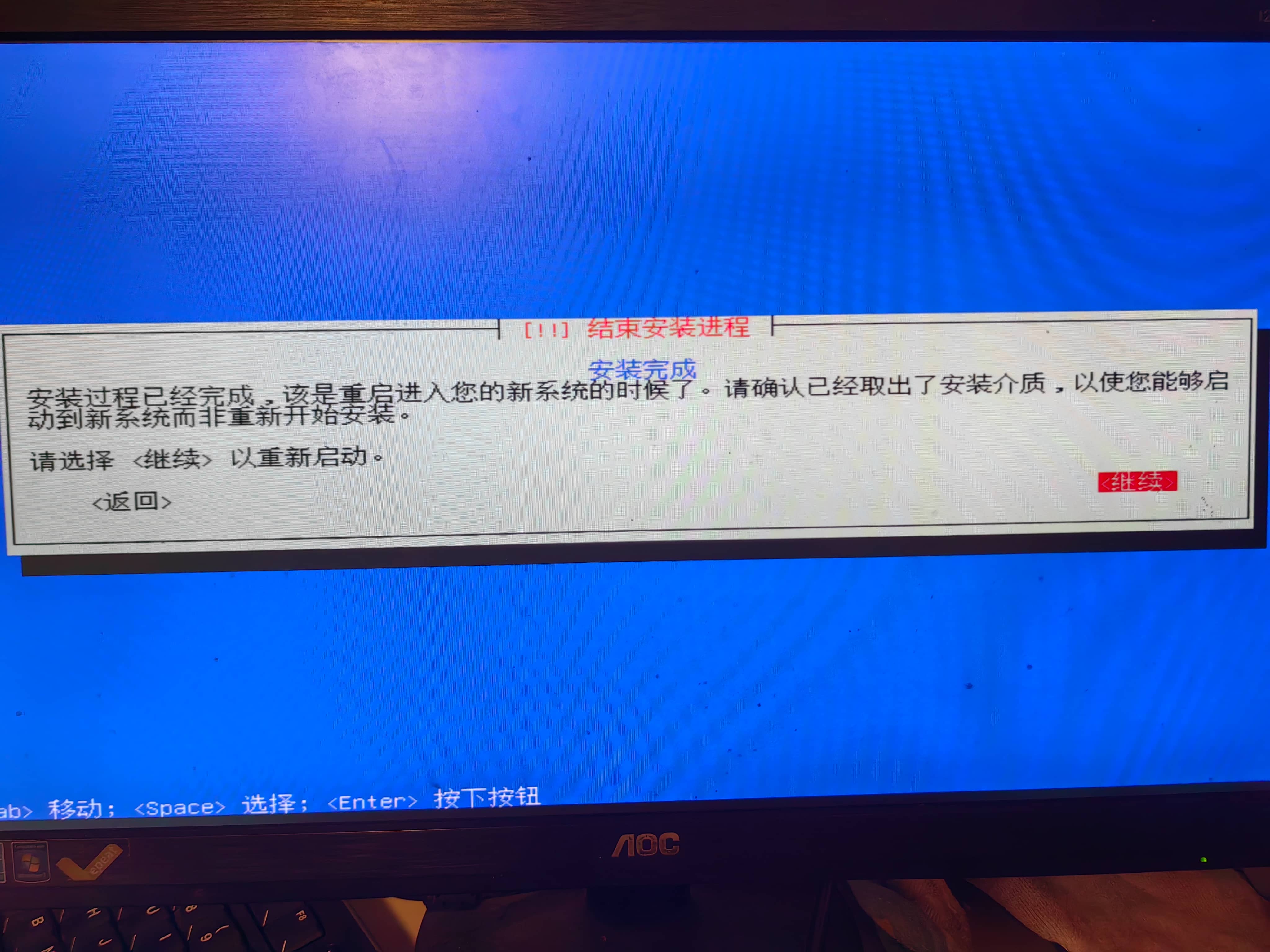
看下能否点亮显示器,如果顺利的话,你就能看到一个bling bling的命令行界面啦: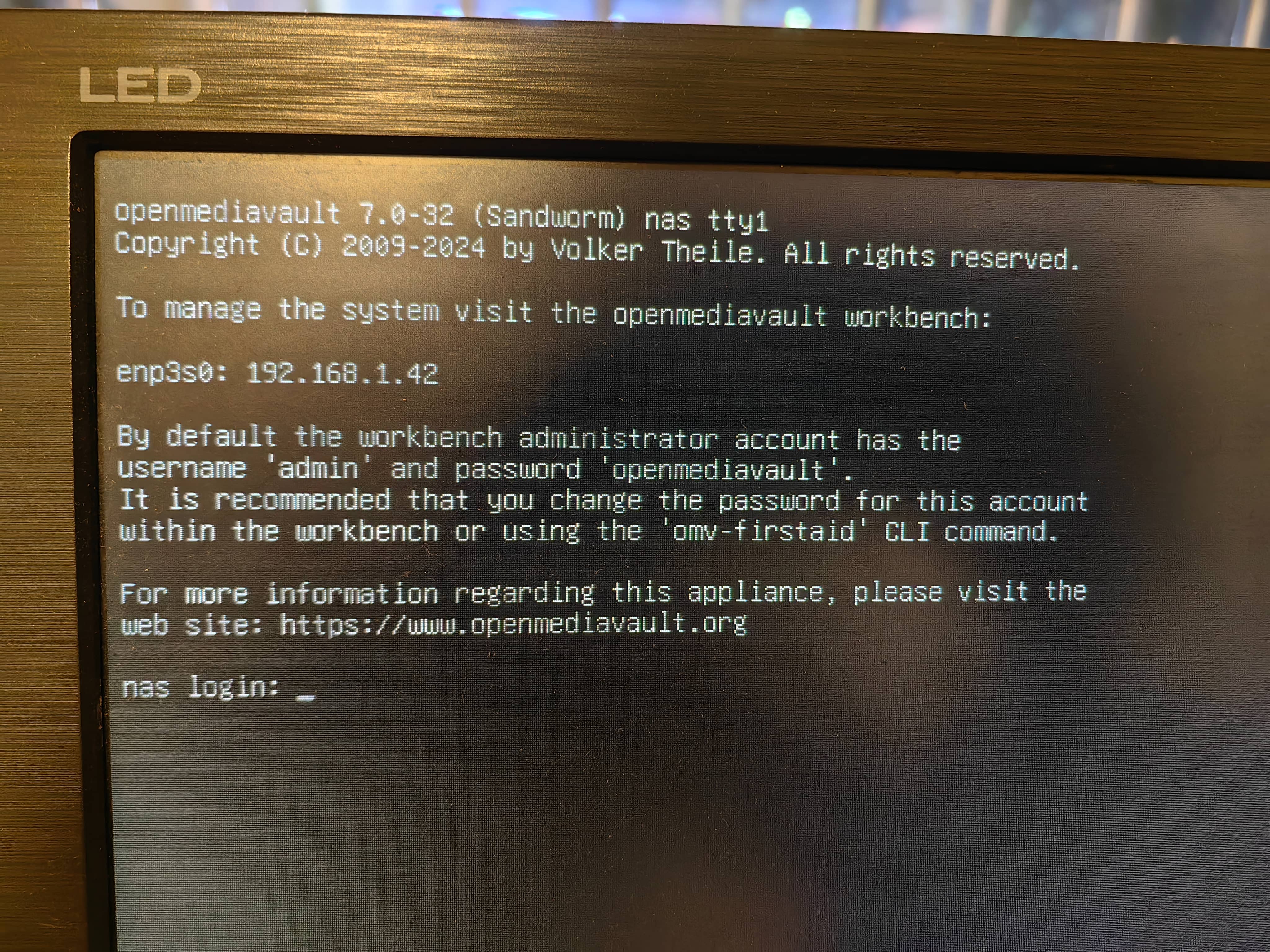
界面中就有你的nas的ip
4. 打开管理界面
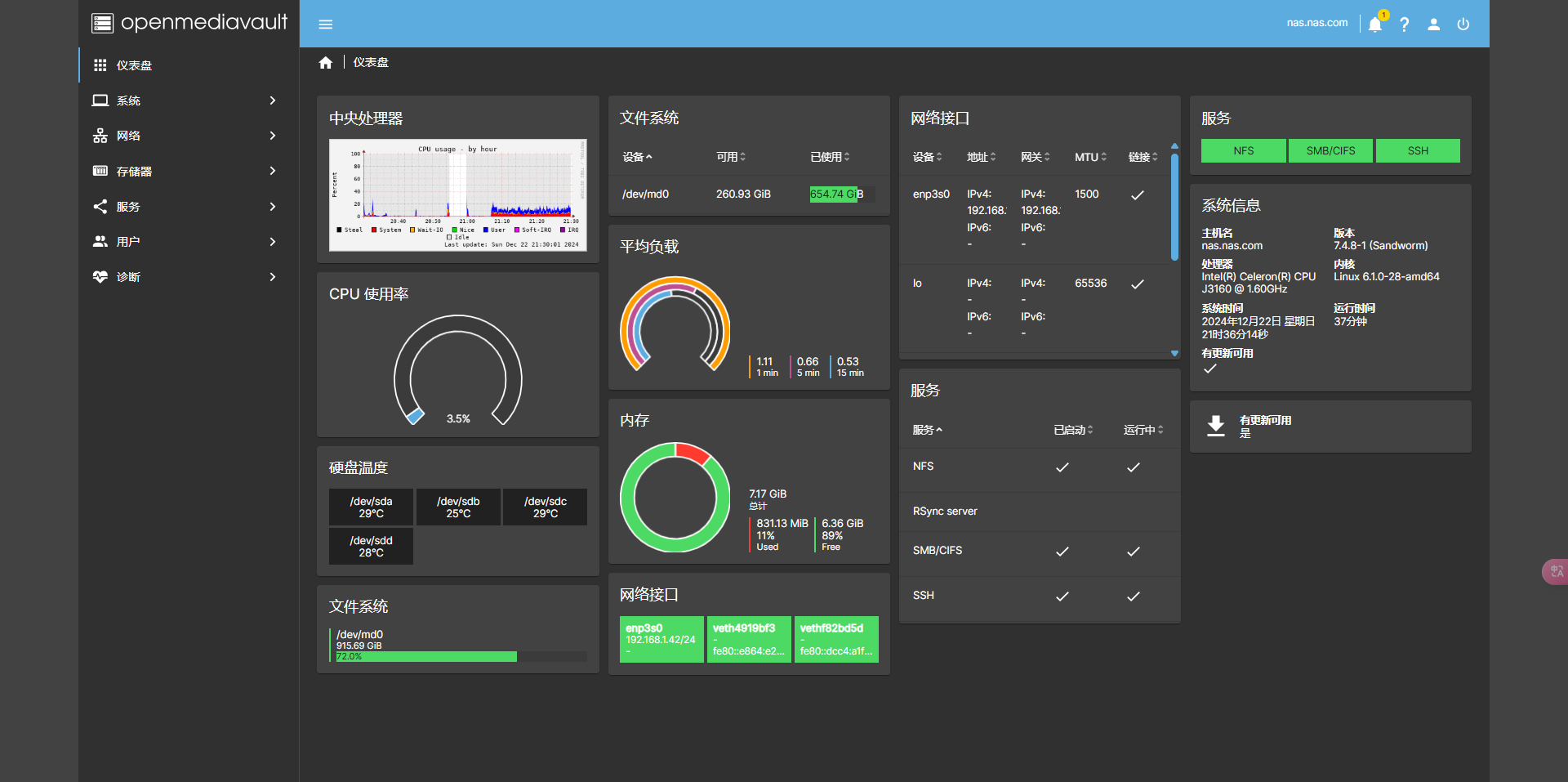
如果成功安装,在浏览器中输入安装过程中获取到的ip,会看到omv的登录页,默认用户为admin/openmediavault,建议及时修改~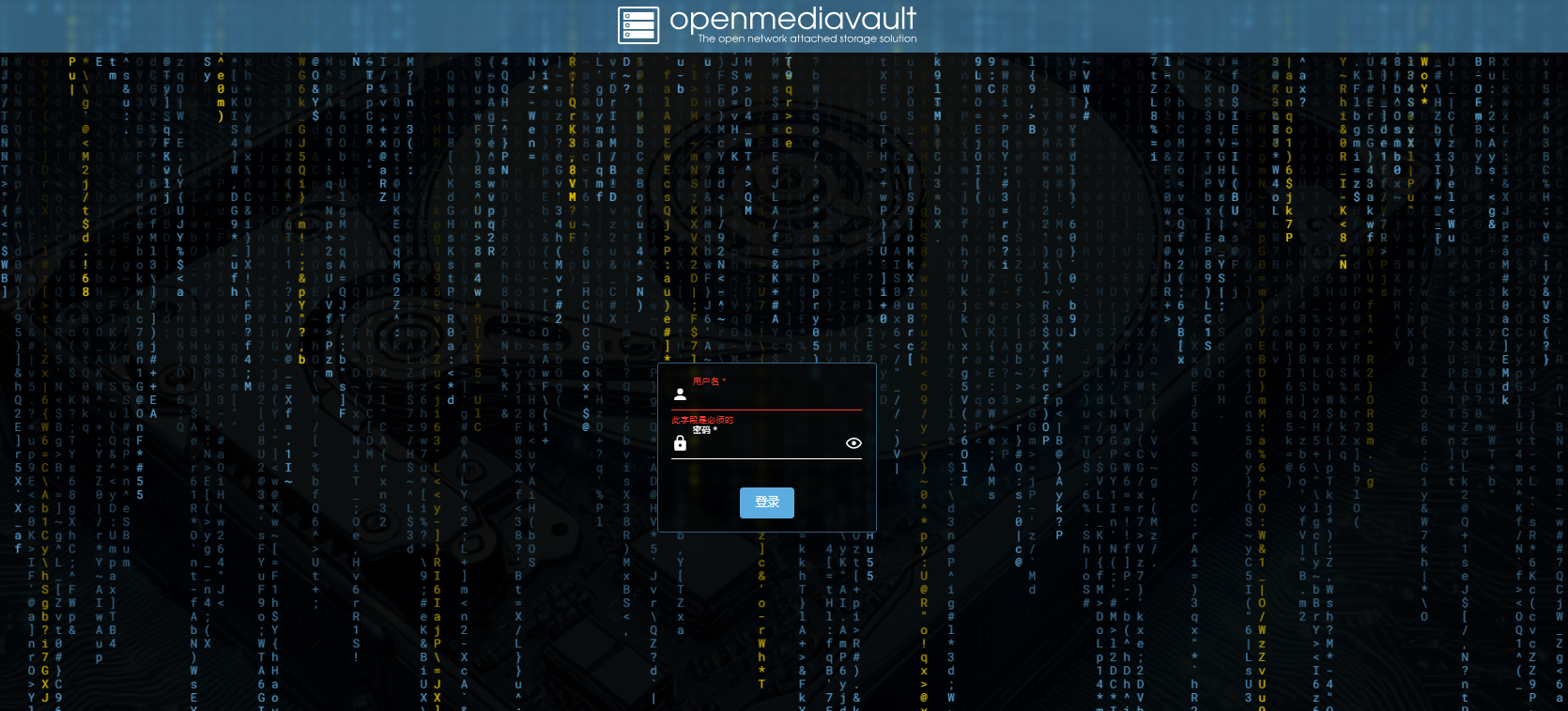
5. 成果展示
是不是很帅气呢~(机箱是不是有点吕布骑狗的感觉)
机箱
管理端
耗电量(2*1T硬盘空载13.8w):
注意事项
- 我在OMV安装时,速度有些慢,进度条会卡在30%,60%一会(打开10几分钟),需要耐心等待
- 格式化注意备份U盘中的数据
- omv密码自己保存好
- 如果不是有命令行经验,不太建议用omv入门,你可以通过以下几个问题来确认自己处于哪个层级:
- 你知道电脑有哪几个配件吗? ->lv0
- 你自己重装过系统吗 ->lv1
- 你知道linux吗 -> lv2
- 你使用过命令行吗? ->lv3
建议至少到lv2才使用omv,不然使用过程中的一些错误可能无法处理
后续待办
- 我装nas的目的就是影音,后续会介绍搭建jellyfin的过程,目前已经下了很多电影,会介绍刮削、硬解相关的内容
- OMV的插件后面会介绍下
- 硬件后续看情况会继续升级
- 硬盘的测试、备份情况也会分享
敬请期待~